MT4・MT5用 過去検証ツール
KIRITSU Replay|検証
v1.03 MT4・MT5(Windows)対応 / 本物の注文は出しません / KIRITSU AIコーチの会員向け
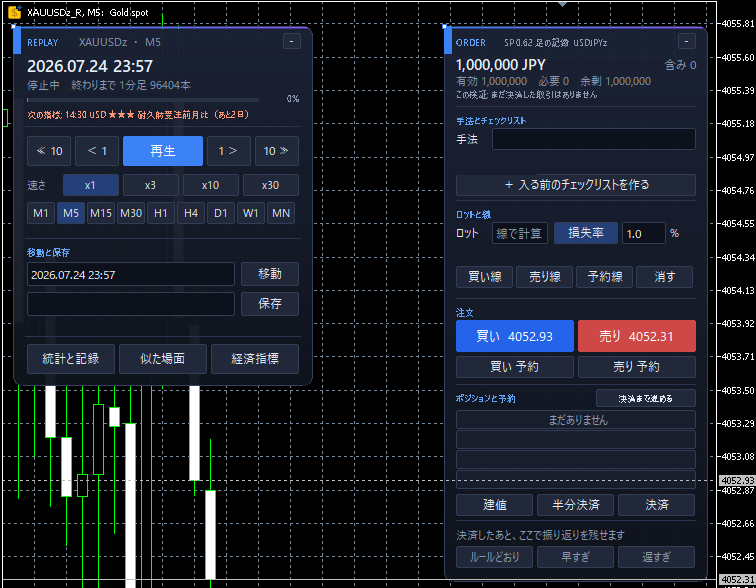
過去のチャートを1本ずつ再生しながら、仮の注文で練習・検証するツールです。検証で確かめたいのは「手法」だけではありません。決めたルールどおりに入れたか(実行)も、チェックリストと振り返りで記録できます。
KIRITSU AIコーチの会員の方がお使いいただけます
先行メンバー(最初の30人)は無料です。会員の方には、Discordの会員向けのチャンネルでファイルをお渡しします。
過去検証の進め方や、「意味のない検証」にしないコツは「FXの過去検証のやり方」に、FXを始めたばかりの方向けの練習の順番は「FXの始め方」にまとめています。
1. できること
- 再生と巻き戻し:表示中の時間足で1本ずつ進める・戻す、自動で再生、日時へ移動。いくつもの時間足の窓を同時に動かせます。
- 仮の注文:成行・予約(指値・逆指値は自動で判定)・SL・TP・建値・半分決済。損失率からのロットの計算。
- 実行の練習:入る前のチェックリスト(そろうまで注文できなくする「ロック」も)、決済のあとの振り返り、手法名。
- 統計と記録:概要・手法別・取引の一覧・規律の4ページ。Xに載せやすい画像(1200×675)、CSV、エントリーと決済のチャートの画像。
- 似た場面を探す:今の形・点で描いた形・実際のトレードの日時・「H4 上昇」のような条件から、過去の似た場面を探して、その直後から練習できます。
- 経済指標の線:MT5 の経済指標カレンダーから自動で。結果は時刻を過ぎてから出ます。
- 手で引いた線は、ほかの時間足の窓にもそろいます。
- 10年以上前の期間も使えます(その期間の1分足が MT に入っていること)。
- 保存と再開:自動で保存され、あとで続きから再開できます。
受け取り方と、使える期限
- KIRITSU Replay は、学習・記録のアプリ「KIRITSU AIコーチ」の会員の方がお使いいただけます。ファイルは、Discordの会員向けのチャンネルでお渡しします。
- 会員向けのファイルには使える期限があります。会員の間は、約90日ごとに新しいファイルをお渡しします。
- 期限が近づくと(残り14日以内)、チャートに付けた時にお知らせが出ます。
- 期限が過ぎると動かなくなりますが、保存した検証と記録は消えません。新しいファイルに入れ替えれば、続きから再開できます。
- 2026年11月14日より前に無料でダウンロードした版は、引き続きお使いいただけます。
2. 入れ方
- MT4・MT5のメニュー「ファイル」→「データフォルダを開く」を押します。
- MT4は
MQL4\Experts、MT5はMQL5\Expertsに、KIRITSU_Replay.ex4(MT5は .ex5)を入れます。 - 左の「ナビゲーター」の「エキスパートアドバイザ」を右クリック →「更新」を押します。
- 「ツール」→「オプション」→「エキスパートアドバイザ」で「DLLの使用を許可する」にチェックを入れます。再生の窓を自動で開いて並べるのに使います(許可しなくても使えますが、MT4 は窓を手で開きます)。
- 検証したい銘柄のチャートに「KIRITSU_Replay」をドラッグします。
- 「検証の準備」が出たら、期間(横の「暦」で日付を選べます)・初期資金と通貨・レバレッジ・スプレッド(自動/手入力)・手数料・開く時間足を決めて、「検証を始める」を押します。前に保存した検証は「保存データを開く」から続きを再開できます。
うまくいかない時
- MT4 で窓が自動で開かない時は、「ファイル」→「オフラインチャート」→
REPLAY,M1を開いてください。 - 「1分足は ○ からしか読めません」と出た時は、その期間の1分足が MT に入っていません。下の「古い期間を使う(データを増やす)」の手順で増やしてください。
- MT4 で同時に再生できるのは1銘柄です。
古い期間を使う(データを増やす)
このツールは、MT に入っている1分足を使います。何年も前を検証したい時は、先にその期間の1分足を MT に入れます。どこまでさかのぼれるかは、取引会社と銘柄によって違います。
MT5 の場合
- メニューの「ツール」→「オプション」を開き、「チャート」のタブを選びます。
- 「チャートの最大バー数」を「Unlimited」(いちばん下)にして、「OK」を押します。
- MT5 を閉じて、開き直します(開き直すまで変わりません)。
- KIRITSU Replay を付け直し、「検証の準備」で古い開始日を入れて「検証を始める」を押します。1分足は取引会社のサーバーから自動で届きます(初めての期間は、届くまで少し時間がかかります)。
サーバーに残っている1分足より前は使えません。「1分足は ○ からしか読めません」と出続ける時は、その日付が、その取引会社で使える一番古い日です。
MT4 の場合
- メニューの「ツール」→「オプション」を開き、「チャート」のタブを選びます。
- 「ヒストリー内の最大バー数」と「チャートの最大バー数」の両方に、大きな数(例:
10000000)を入れて、「OK」を押します。1分足は1年でおよそ37万本あるので、初めの値のままでは足りません。 - MT4 を閉じて、開き直します。
- メニューの「ツール」→「ヒストリーセンター」(F2)を開きます。
- 左の一覧で、検証したい銘柄(例:Forex → EURUSD)を開き、「1 Minute (M1)」をダブルクリックします。
- 下の「ダウンロード」を押します。確認の画面が出たら「OK」を押します。終わるまで待ち(何年分もあると数分かかります)、「閉じる」を押します。
- KIRITSU Replay を付け直し、「検証の準備」で古い開始日を入れて「検証を始める」を押します。
ヒストリーセンターのデータは MetaQuotes 社のもので、取引会社の値動きとは少し違うことがあります。銘柄の名前に記号が付いている会社(例:XAUUSDp)など、ダウンロードできない銘柄もあります。
重くなる時は
- 10年分の1分足は、およそ370万本です。一度に読める上限は約600万本(約16年分)です。
- パソコンが重くなる時は、期間を数年ずつに分けて検証してください。
3. 再生パネル
- ≪ 10・< 1・1 >・10 ≫
- 表示中の時間足で10本・1本、戻す・進める(H1 を見ていれば1本=1時間)。戻すと、その時刻より後の仮の取引は取り消されます。
- 再生
- 自動で進めます。速さは x1・x3・x10・x30(1秒に進む、表示中の時間足の本数)。
- 時刻の下の棒
- 検証の期間のどこまで進んだか。その下に「次の指標」が出ます。
- 時間足のボタン
- パネルの窓の時間足を切り替えます。
- 移動と保存
- 日時を入れて「移動」。名前を入れて「保存」(自動でも保存されています)。
- 手で引いた線
- 水平線・トレンドライン・四角・フィボナッチなどは、どの窓に引いても、ほかの時間足の窓に同じ位置で出ます。動かす・消すのもそろいます(設定でやめられます)。
4. 注文パネル
- 上の段
- 残高・含み損益・必要証拠金と、この検証の成績(決済の回数・勝率・損益)。
- 手法
- 手法名を書いておくと、統計で手法ごとに分けて見られます。最近の手法はボタンで選べます。
- 入る前のチェックリスト
- 確かめたいことを5つまで。「ロック」は全部チェックするまで注文できません。「記録だけ」は注文できますが、そろわないまま入ると「ルール外」として記録されます。注文のあと、チェックは外れます。
- ロットと線
- 損失率をオンにすると、SL までの幅からロットを計算します。「買い線・売り線」で SL と TP の線、「予約線」で予約の価格の線を出します。線は、どの窓で動かしてもそろいます。
- 買い・売り
- 今の価格ですぐ約定します。「買い 予約・売り 予約」は予約線の価格に置きます。
- ポジションと予約
- 建値・半分決済・決済は、一覧で選んだ注文(選んでいなければ全部)に。「決済まで進める」で、決済か約定まで一気に進めます(最大30日)。
- 振り返り
- 決済したあと「ルールどおり/早すぎ/遅すぎ」を押して残します。
5. 約定のしかた
- 足の価格は売値(Bid)として扱い、買いはスプレッドを足します。スプレッドは「自動」なら足ごとの記録(なければ今の値)を使います。
- 成行と手で押した決済は、表示中の足の終値ですぐ約定します。
- 予約注文・SL・TP は、足の中で届いた時に約定します。窓を開けた時は始値で約定します。
- 同じ足で SL と TP の両方に届いた時は、SL を先にします。手数料は決済の時に引きます。
6. 統計と記録
再生パネルの「統計と記録」で開きます。ページは「概要」「手法別」「取引の一覧」「規律」の4つで、手法でしぼることもできます。
- 概要:損益(初期資金に対して)、勝率、PF、期待値(R:SL の幅を1とした値)、最大ドローダウン、残高の推移、最大連勝・連敗、損益比、平均の保有時間、買い・売りの勝率、決済の内訳。
- 規律:チェックがそろって入った割合、そろった取引とそろわなかった取引の比べ、振り返りの判定ごとの回数。
- 画像で保存(X用):今のページを 1200×675 の画像にします。金額を出さない設定(初めの値)では % と pips で表します。画像には「過去のデータを使った検証の結果です。実際の取引の成果ではなく、将来の成果を保証するものではありません。」と入ります。
- CSVで保存:全部の取引を、Excel で開ける形で書き出します。
- 自動の画像:エントリーと決済の時に、チャートの画像を自動で残します(オン・オフできます)。
- 保存先は
MQL4\Files\KRT_Replay(MT5 はMQL5\Files\KRT_Replay)です。外部へは送りません。
#過去検証100回チャレンジ
ルールを1つ決めて、過去検証を100回。終わったら「画像で保存(X用)」の画像を、X で #過去検証100回チャレンジ を付けて投稿してください。勝ち負けより「ルールどおりに入れたか」(規律のページ)を見せ合えたらうれしいです。
7. 似た場面を探す
再生パネルの「似た場面」で開きます。探し方は4つで、どれも「条件」の欄でしぼれます。
- 今の形
- 黄色の縦線2本で、探したい形の範囲をはさみます(8〜400本)。
- 点で描く
- 黄色の点(●)をドラッグして、山と谷に置きます。最初は今のチャートの山と谷に置かれます。大きさは問わず、形だけで比べます。
- 日時から
- 日時を入れると、その時の日足〜5分足(選んだ時間足)の形をまとめて比べます。実際にエントリーした日時を入れるのがおすすめです。MT の取引履歴から選ぶこともできます。
- 条件だけ
- 条件に合った場面を、期間全体からばらばらに8つ選びます(押すたびに変わります)。
- 条件(言葉)
- 「H4 上昇 H1 レンジ」「日足 下降 4時間足 上昇」のように、時間足と向き(上昇・下降・レンジ)を並べます。向きは、終値と20本・50本の平均の並びと傾きで決めます。
出てきた場面を押すと、その場面の直後から新しい検証として練習を始めます。練習中は「元の検証に戻る」で、探す前の検証にその位置のまま戻れます。結果の横の ○・× を付けて「○×を反映して並べ直す」を押すと、○ に近い場面を上に、× に近い場面を外して並べ直します。
比べ方:値幅(ATR)でそろえた終値の形を、ずれを許して比べます(DTW)。波の数の差と、時間足の向きも見ます。似ている度は形の近さの目安で、その後の値動きを示すものではありません。
8. 経済指標
- MT5 では、MT5 の経済指標カレンダーから自動で入ります(過去の分も)。MT4 では、同じパソコンの MT5 にこのツールを一度付けると使えます。
- チャートに縦の線で出ます(重要は赤・中は橙・低は灰色、過ぎたものは点線)。線にマウスを乗せると、名前・予想・前回が出ます。結果は、その時刻を過ぎてから出ます。
- 再生パネルの「経済指標」で、線の出し方(重要だけ/中以上/全部/出さない)と、対象の通貨を変えられます。日時・名前・★の数を入れて「足す」で、指標を手で足すこともできます。
- MT4 と MT5 で取引会社が違い、サーバーの時刻がずれる時は、設定の「経済指標の時刻をずらす時間」で合わせます。
9. ご注意
- このツールは、過去のデータで練習と検証をするための道具です。売買のサインを出したり、どこで入るかを教えたりはしません。
- 過去のデータを使った検証の結果は、実際の取引の成果ではなく、将来の成果を保証するものではありません。
- 会員向けのファイルは、会員ご本人がお使いください。ほかの方へ渡したり、公開したりしないでください。
- ご利用の前に、利用規約をお読みください。
リアルの取引では、注文パネル「KIRITSU|規律」
検証で決めたルールを、実際の取引でも守るための注文パネルです(無料版あり)。