導入方法
KIRITSUをMT4に入れて、使い始めるまでの手順です。
用意するもの
- Windowsのパソコン(またはWindowsのVPS)
- MT4(メタトレーダー4)。お使いの取引業者のものをそのまま使えます
- KIRITSUのファイル:無料版をダウンロード(KIRITSU.zip)
無料版と有料版は同じファイルです。有料版は、このあと「ライセンスキー」を入れると使えるようになります。
ダウンロードした KIRITSU.zip を右クリック →「すべて展開」で開くと、KIRITSU.ex4 と説明書き(はじめにお読みください.txt)が入っています。
1. MT4に入れる
- MT4を開き、上のメニューの「ファイル」→「データフォルダを開く」を押します。
- 開いたフォルダの中の
MQL4→Expertsを開き、KIRITSU.ex4を入れます。MT4のデータフォルダ ›MQL4›Experts› KIRITSU.ex4 を置く - MT4に戻り、左の「ナビゲーター」の「エキスパートアドバイザ」を右クリック →「更新」を押します。一覧に「KIRITSU」が出ます(出ない時は、MT4を一度閉じて開き直してください)。
- 上のツールバーの「自動売買」のボタンを押して、オン(緑の印)にします。
- ナビゲーターの「KIRITSU」を、使いたいチャートの上へドラッグします。設定の画面が開いたら、「全般」のタブの「自動売買を許可する」にチェックを入れて「OK」を押します。
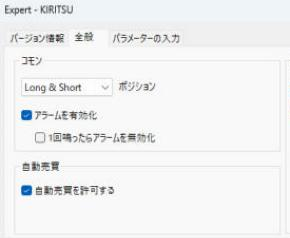
「全般」のタブ。下の「自動売買を許可する」にチェックを入れます - チャートの左上にパネルが出れば完了です。パネルの右上に「FREE」と出ていれば、無料版として動いています。
はじめはデモ口座で、注文や記録の動きを確かめてから使ってください。
2. 有料版のキーを入れる
お申し込みのあとに画面とメールでお知らせしたライセンスキー(KRT-で始まる文字)を使います。
- はじめの一度だけ:MT4の「ツール」→「オプション」→「エキスパートアドバイザ」のタブを開きます。「WebRequestを許可するURLリスト」にチェックを入れ、「新しいURLを追加」の所に、次のアドレスを入れて「OK」を押します。
KIRITSUがライセンスを確認するための、問い合わせ先です。ここに入れたアドレスにだけ、問い合わせができるようになります。
https://mjxhpgvqdyvyyaydkesr.supabase.co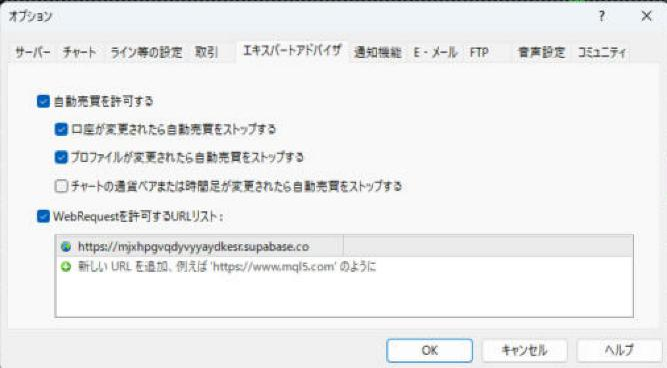
「WebRequestを許可するURLリスト」にチェックを入れ、アドレスを追加した状態 - KIRITSUを付けたチャートの上で右クリックし、「エキスパートアドバイザ」→「設定」を押します。「パラメーターの入力」のタブで、一番上の「ライセンスキー(有料版。空のままなら無料版)」の行の、右の「値」の所をダブルクリックし、キーを貼り付けて「OK」を押します。
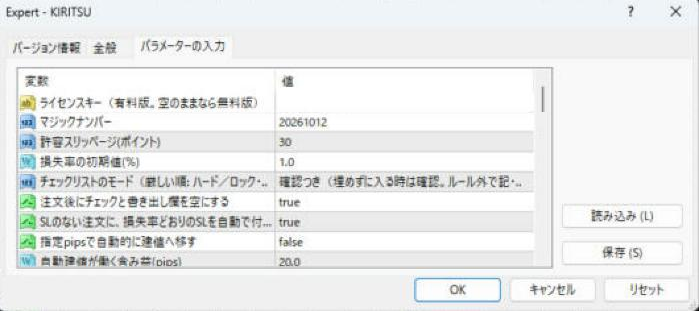
「パラメーターの入力」のタブ。一番上の「ライセンスキー」の行の「値」にキーを入れます - 数秒で、パネルの右上が「PRO」になり、パネルの下に「有料版を確認しました」と出ます。これで有料版の機能が使えます。
3. 使える口座の数
- 1つのキーで、リアル口座とデモ口座をあわせて2つまで使えます。
- 3つ目の口座で使い始めると、最後に使った日がいちばん前の口座が自動で外れます。デモ口座の期限が切れて作り直した時も、そのまま使えます。
- 入れ替えは30日に3回までです。それを超える時は、お問い合わせください。
- KIRITSUは、起動した時と24時間ごとにライセンスを確認します。インターネットにつながらない時も、最後に確認できてから7日間は有料版のまま使えます。
4. うまくいかない時
パネルの下に出る文で、原因が分かります。
- WebRequestの許可URLに確認先の追加が必要です
- 「2. 有料版のキーを入れる」の1番の設定をしてください。設定すると、1分ほどで自動で確認し直します。
- ライセンスキーが見つかりません
- キーの文字が違っています。メールに書かれたキーを、もう一度コピーして貼り付けてください。
- ライセンスの期限が切れています
- お支払いが止まっているか、解約した後の期間が終わっています。無料版として動き、記録は残っています。
- 別の口座で使い始めたため、この口座は枠から外れました
- ほかの2つの口座で使われています。この口座でもう一度使う時は、KIRITSUをチャートから外して付け直してください(入れ替え1回と数えます)。
- 口座の入れ替えが上限(30日に3回)です
- お手数ですが、お問い合わせください。こちらで口座の枠を空けます。
- ライセンスを確認できませんでした
- インターネットにつながっていないか、確認先が混み合っています。1時間ごとに自動で確認し直します。最後に確認できてから7日間は、有料版のまま使えます。
- パネルが出ない・注文できない
- ツールバーの「自動売買」がオンか、設定の画面の「自動売買を許可する」にチェックが入っているかを確かめてください。
5. 記録の保存場所
取引の記録、チェックリスト、振り返り、レポートの画像は、MT4のデータフォルダの MQL4\Files に保存されます。パソコンを買い替える時は、このフォルダの RP_ で始まるファイルとフォルダを、新しいパソコンの同じ場所へコピーしてください。
入れ終わったら:パネルの見方や注文のしかた、チェックリストの使い方は使い方のページにまとめています。